

Courtier Mondial Plateforme de Vérification Réglementaire
WikiFX
Français
简体中文
繁體中文
English
Pусский
日本語
ภาษาไทย
Tiếng Việt
Bahasa Indonesia
Español
हिन्दी
Filippiiniläinen
Français
Deutsch
Português
Türkçe
한국어
العربية
اردو


Tutoriel de liaison MT4

WikiFX
|


Abstrait:Tutoriel de liaison MT4
Tutoriel de liaison MT4
1 Connectez-vous à votre compte à l'aide du logiciel de trading MT4 intégré à VPS
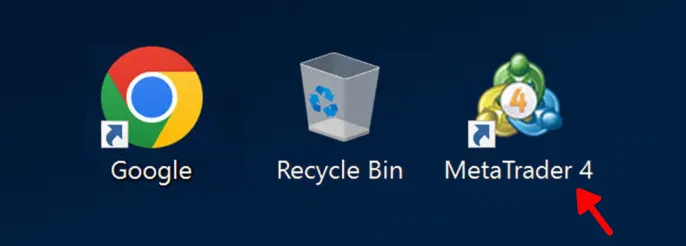
1.1 Ouvrez le logiciel MT4 sur le bureau VPS.
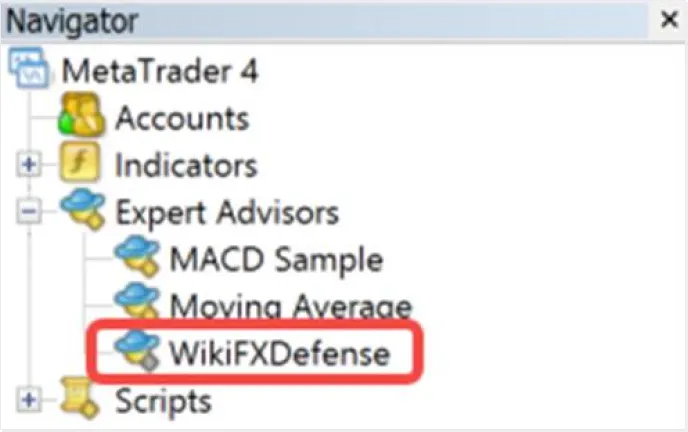
1.2 Une fois le logiciel ouvert, vous pouvez voir le script WikiFXDefense dans la liste des conseillers experts dans la navigation de gauche. Comme le montre l'image:
1.3 Une fois le compte de trading connecté avec succès, le script WikiFXDefense sera automatiquement chargé dans la fenêtre. Après un chargement réussi, l'état de réussite sera affiché. Les statistiques des informations du compte et d'autres données seront également affichées ci-dessous..
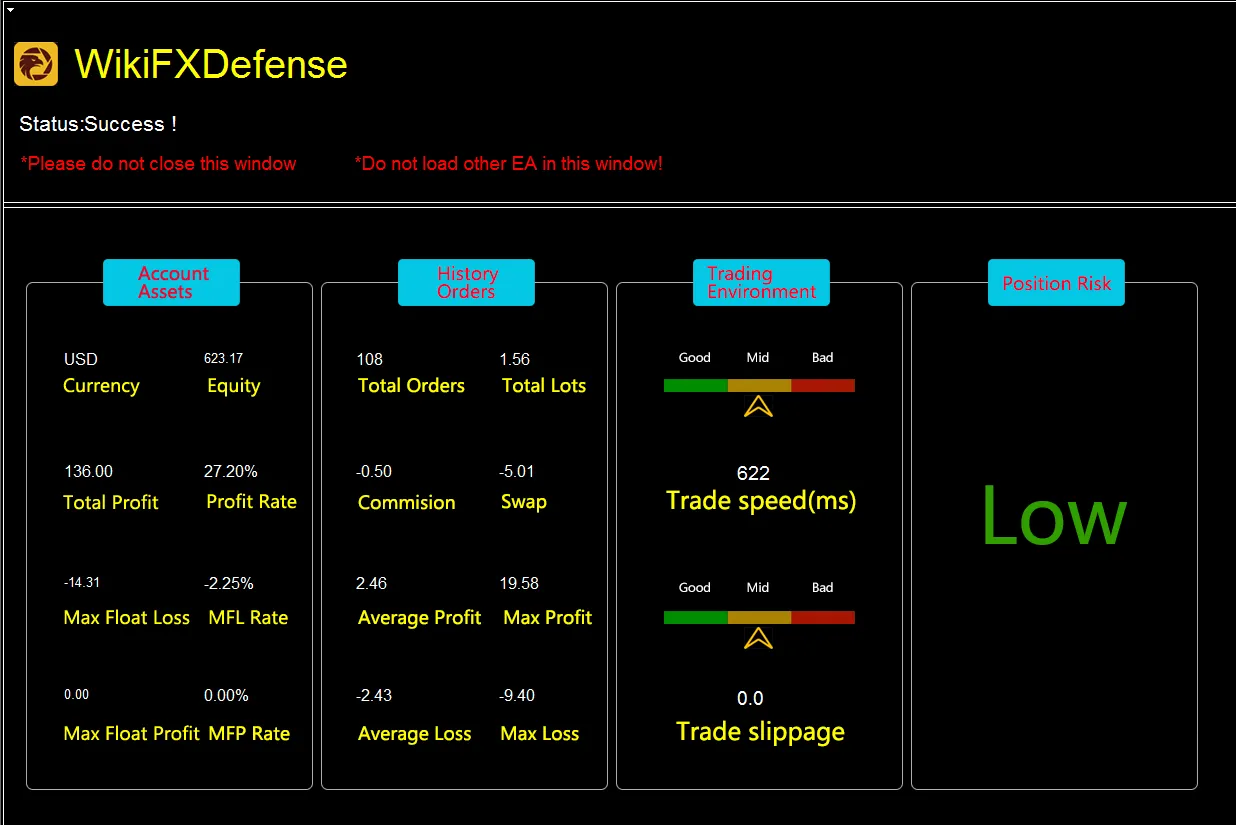
Si la liaison échoue, une invite d'échec correspondante s'affichera. Veuillez apporter des corrections en fonction des invites.
2 Les utilisateurs installent eux-mêmes MT4 et se connectent.
2.1 Ouvrez le logiciel MT4 installé : (les étapes d'installation sont omises ici). Après ouverture, si le script WikiFXDefense n'apparaît pas dans la navigation de gauche, comme le montre la figure :
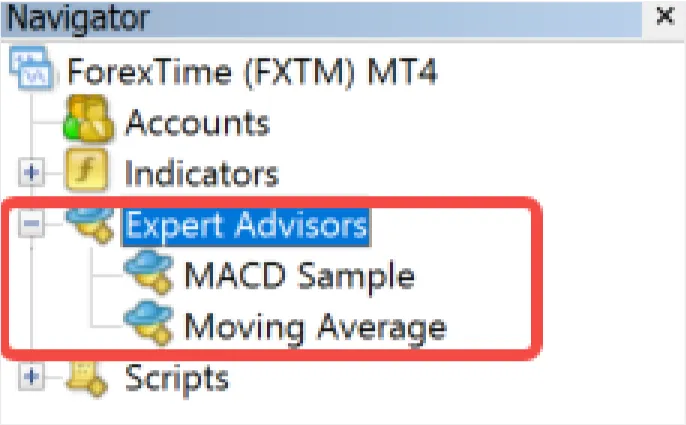
2.2 Vous pouvez sélectionner « Expert Advisors », faire un clic droit et sélectionner « Actualiser ». Normalement, le script WikiFXDefense apparaîtra automatiquement dans la liste. (S'il n'y a toujours pas d'affichage, vous pouvez attendre un moment et réessayer, ou contacter le service client en ligne pour obtenir de l'aide)
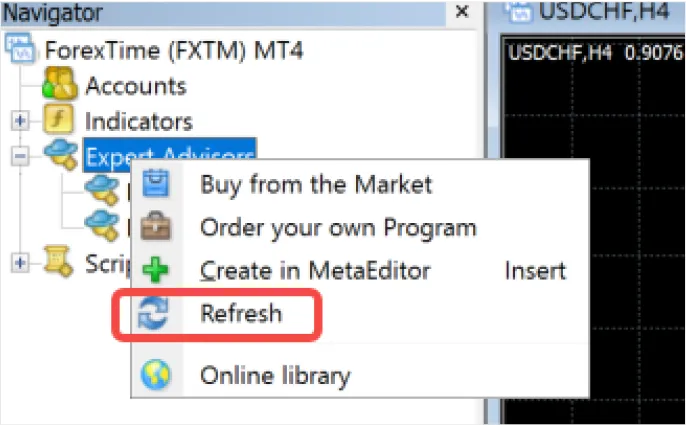
2.3 Une fois le compte connecté avec succès, chargez manuellement le script WikiFXDefense dans la fenêtre pour terminer l'opération de liaison du compte.
Méthode de chargement manuel :
Méthode 1 : Cliquez sur la fenêtre du produit qui doit charger le script WikiFXDefense pour le rendre actif. Ensuite, double-cliquez sur le script WikiFXDefense dans la liste de navigation, une fenêtre d'invite de chargement apparaîtra et cliquez sur le bouton OK. Comme le montre l'image :
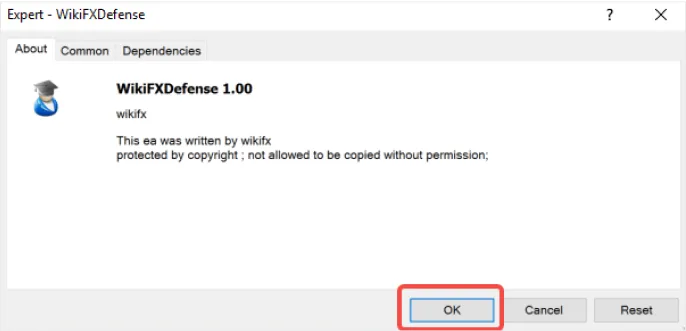
Méthode 2 : cliquez sur le bouton gauche de la souris, faites glisser le script WikiFXDefense dans la liste de navigation vers la fenêtre du produit qui doit être chargé, une fenêtre d'invite de chargement apparaîtra et cliquez sur le bouton OK.
Remarque : Une fois le compte lié avec succès, le script WikiFXDefense doit être chargé en continu (une seule fenêtre est requise pour le chargement). Si vous fermez cette fenêtre ou chargez un autre EA dans cette fenêtre, une invite interdisant la fermeture apparaîtra, comme le montre la figure :
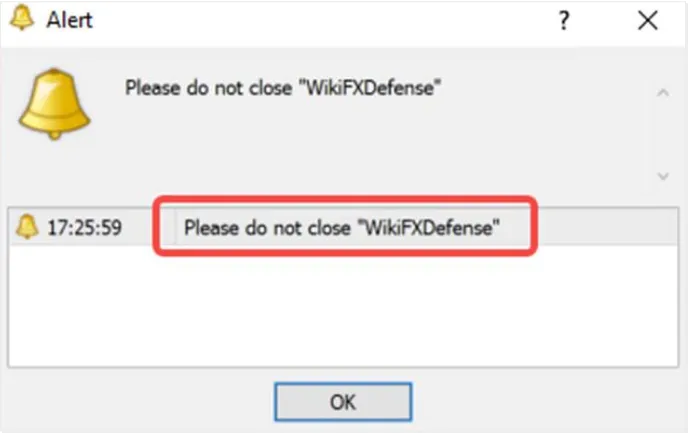
Si les utilisateurs souhaitent utiliser d'autres EA, ils peuvent les charger dans une nouvelle fenêtre.
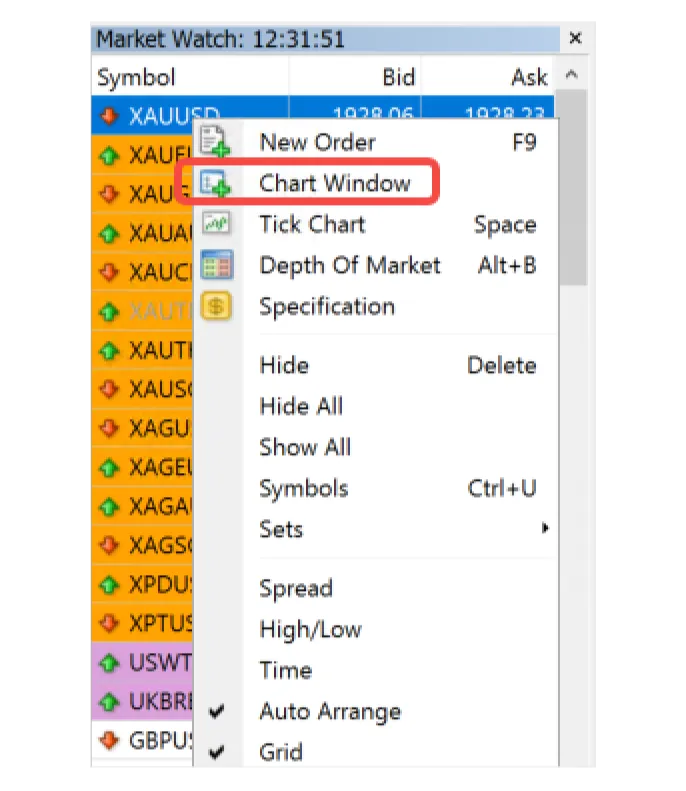
Comment ouvrir la fenêtre de variété dans MT4
Méthode 1 : Dans la liste des marchés à gauche, sélectionnez la variété que vous souhaitez ouvrir, cliquez avec le bouton droit de la souris et sélectionnez : « Fenêtre graphique ». Comme le montre l'image :
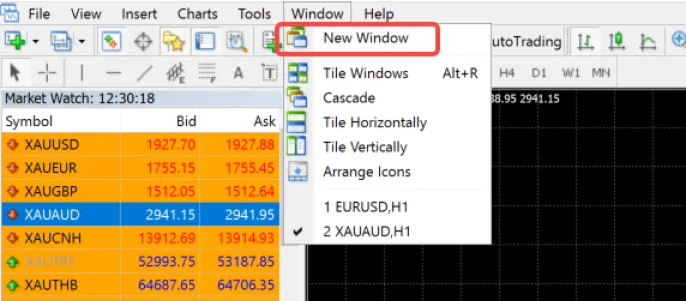
Méthode 2 : Dans le menu « Fenêtre », sélectionnez « Nouvelle fenêtre », puis sélectionnez le produit que vous souhaitez ouvrir. Comme le montre l'image :
Avertissement:
Les opinions exprimées dans cet article représentent le point de vue personnel de l'auteur et ne constituent pas des conseils d'investissement de la plateforme. La plateforme ne garantit pas l'exactitude, l'exhaustivité ou l'actualité des informations contenues dans cet article et n'est pas responsable de toute perte résultant de l'utilisation ou de la confiance dans les informations contenues dans cet article.
Courtiers WikiFX
vantage
Sous réglementation
XM
Sous réglementation
IC
Sous réglementation
Exness
Sous réglementation
STARTRADER
Sous réglementation
Eightcap
Plaintes concentrées
vantage
Sous réglementation
XM
Sous réglementation
IC
Sous réglementation
Exness
Sous réglementation
STARTRADER
Sous réglementation
Eightcap
Plaintes concentrées
Actualités à la une
Revue du 16/09/2026 : Long USDCAD/Short EURJPY
WikiFX